1枚 → ひとつのICO
- 画像を選ぶ
 星の画像
- アイコン化
- 保存する星.ico
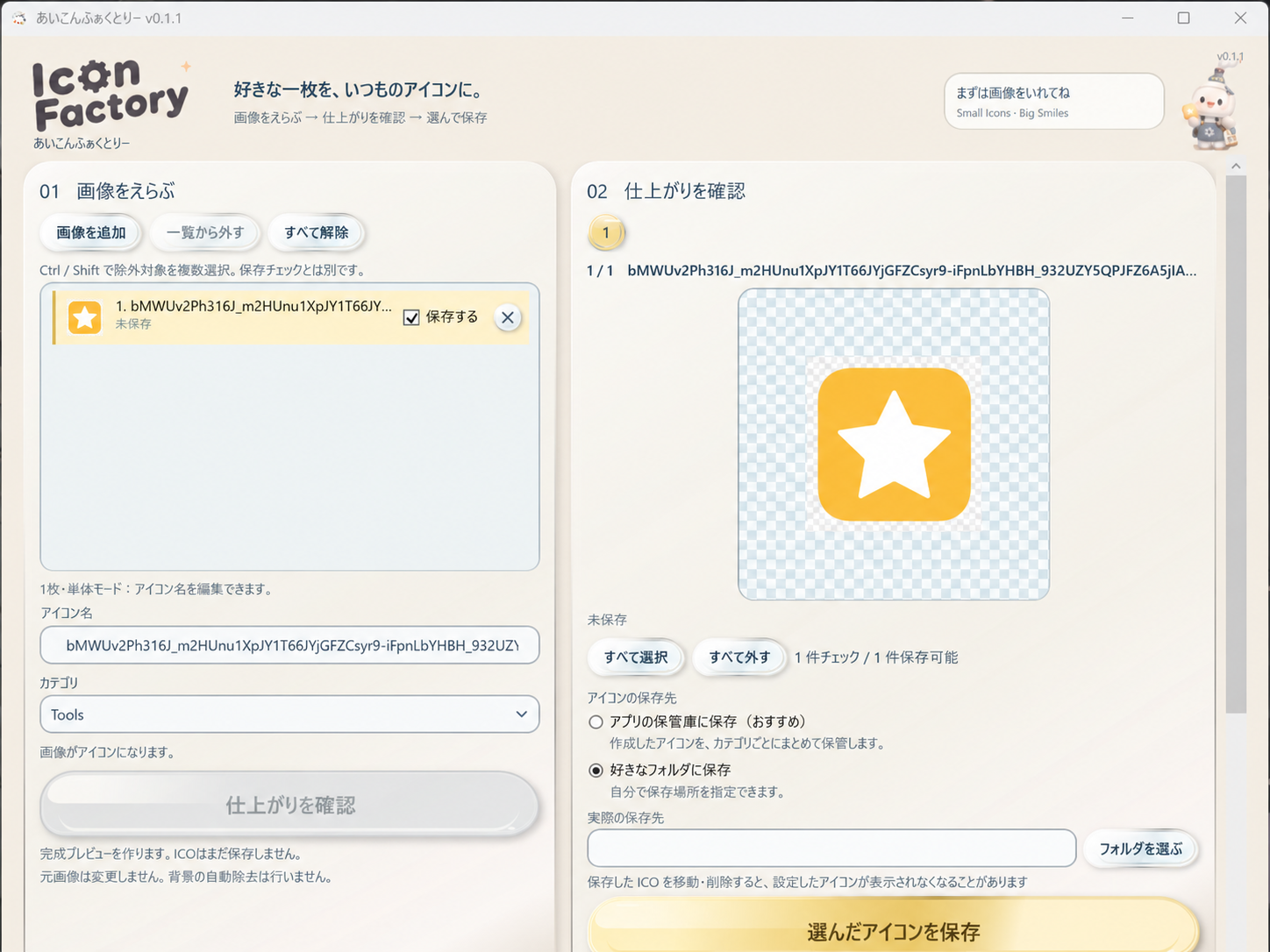
仕上がりを見てから、気に入ったアイコンだけ保存できます。

小さな工房から、あなたのWindowsへ。
お気に入りを、小さな目印に。
1枚でも、まとめてでもアイコン化。
今日は、どんなアイコンをつくる?

01 · 小さな道具に、必要なことを。
PNG・JPEG・静止WebPからICOを生成。
縦横比を保って正方形へ配置し、元画像は変更しません。
 7サイズを、ひとつのICOに。
16px24px32px48px64px128px256px表示中の絵は説明用。実寸ではありません。アプリでは256pxの仕上がりを大きく確認できます。
02 · つくりたい数に合わせて。
星の画像星.ico仕上がりを見てから、気に入ったアイコンだけ保存できます。
星歯車 風景星.ico歯車.ico風景.ico
画像ごとに仕上がりを確認し、保存したいものだけ選べます。
保存したICOを1枚選んで、フォルダやショートカットに設定できます。元画像は、そのまま。
変換前の画像を変更せず、ICOを別に保存します。
03 · 工房のなかを、のぞいてみよう。
星・花・しずくの画像を使って、アイコンの仕上がりを紹介しています。
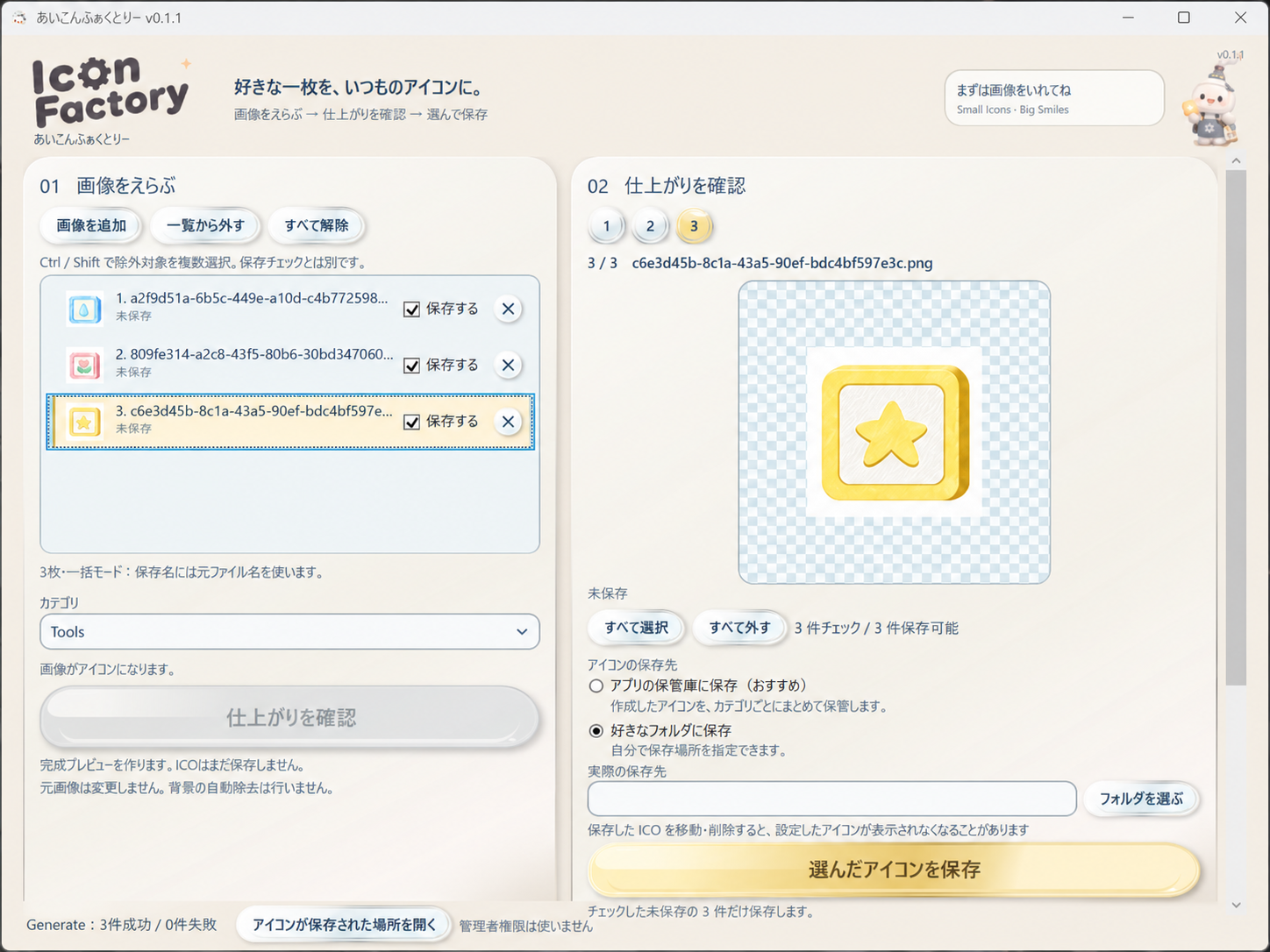
画像を押すと原寸で表示します。掲載画像はv0.1.1のアプリ画面をもとにした紹介用画像です。
04 · いつもの場所にも、小さな好きなものを。
つくったICO フォルダー
 ショートカット

画像を用意したら、
はじめよう。
05 · つくる順番は、かんたん。
書き込みできる場所へ展開し、IconFactory.exeを開きます。AppフォルダーとEXEを一緒に保管してください。
「画像を選ぶ」か画像のドロップで読み込みます。1枚なら名前とカテゴリを確認。複数選択で一括生成に切り替わります。
保存したい画像を選んで保存。必要なら03から好きな場所へ設定できます。
06 · 使う前に知っておきたいこと。
Windows 11 x64・Windows PowerShell 5.1 x64 STA・150%表示(144 DPI)。他のPC・表示倍率・モニター移動は未確認です。すべての画像・Windows環境での動作や、すべての障害からの復旧を保証するものではありません。
管理者への昇格は要求しません。書き込みできる場所で使ってください。Windowsの警告が表示された場合は配布元とファイルを確認し、不安がある場合は実行を控えてください。署名や安全性の保証はしていません。
aicon-factory-v0.1.1.zip · 29ファイル
SHA-256:2A24429564F4B280D5C943D3AB75ADF86FC6CDF28624C466CE1A7A7E879FE918
展開前のZIPに対する値です。同一性の確認であり、安全性の保証ではありません。